Stampa badge e stampa manuale
Badge stampati in automatico
Il partecipante mostra il QR code e il badge esce dalla stampante, con l’esito a colori e lo storico delle stampe. Per chi non ha il QR code c’è la stampa manuale.
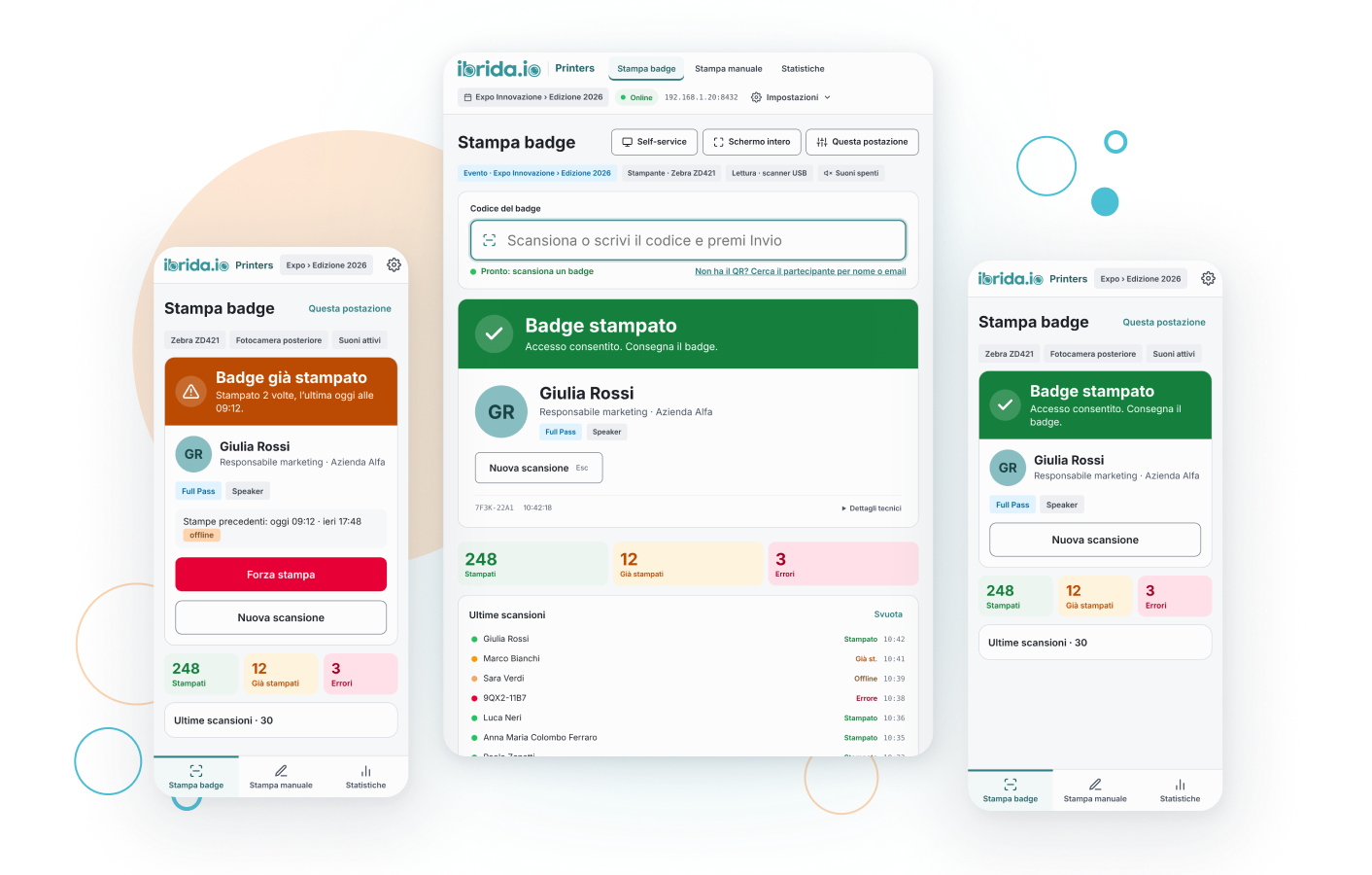

Il partecipante inquadra il suo QR code e il badge esce subito dalla stampante. Funziona con il controllo accessi della piattaforma evento e con ibrida.io Printers, il software dedicato alle postazioni di stampa.
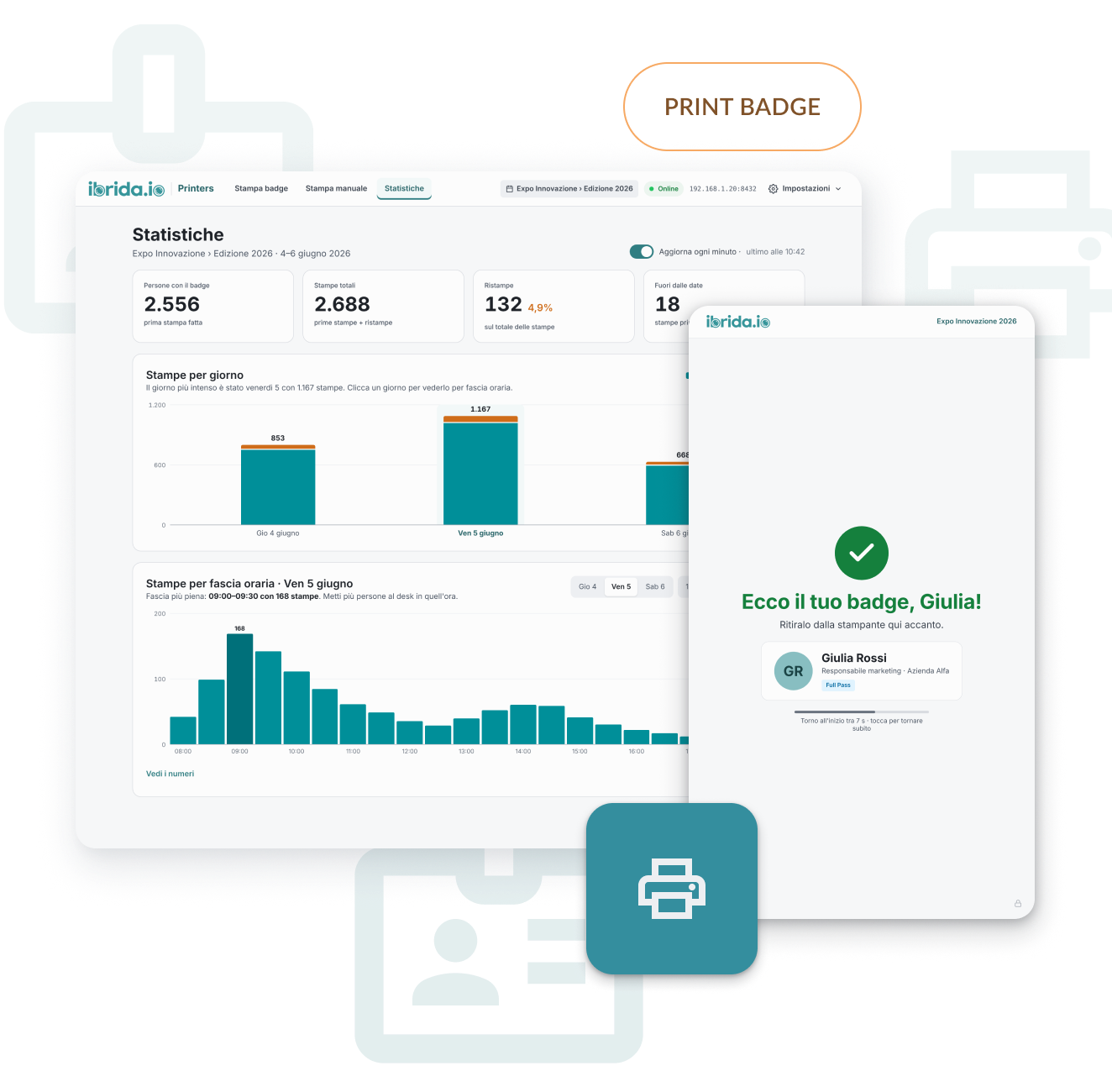
ibrida.io Printers è il software che gestisce la stampa dei badge all’evento. Lo usi da computer, tablet o telefono ed è organizzato in quattro sezioni.
Stampa badge e stampa manuale
Il partecipante mostra il QR code e il badge esce dalla stampante, con l’esito a colori e lo storico delle stampe. Per chi non ha il QR code c’è la stampa manuale.
Etichette
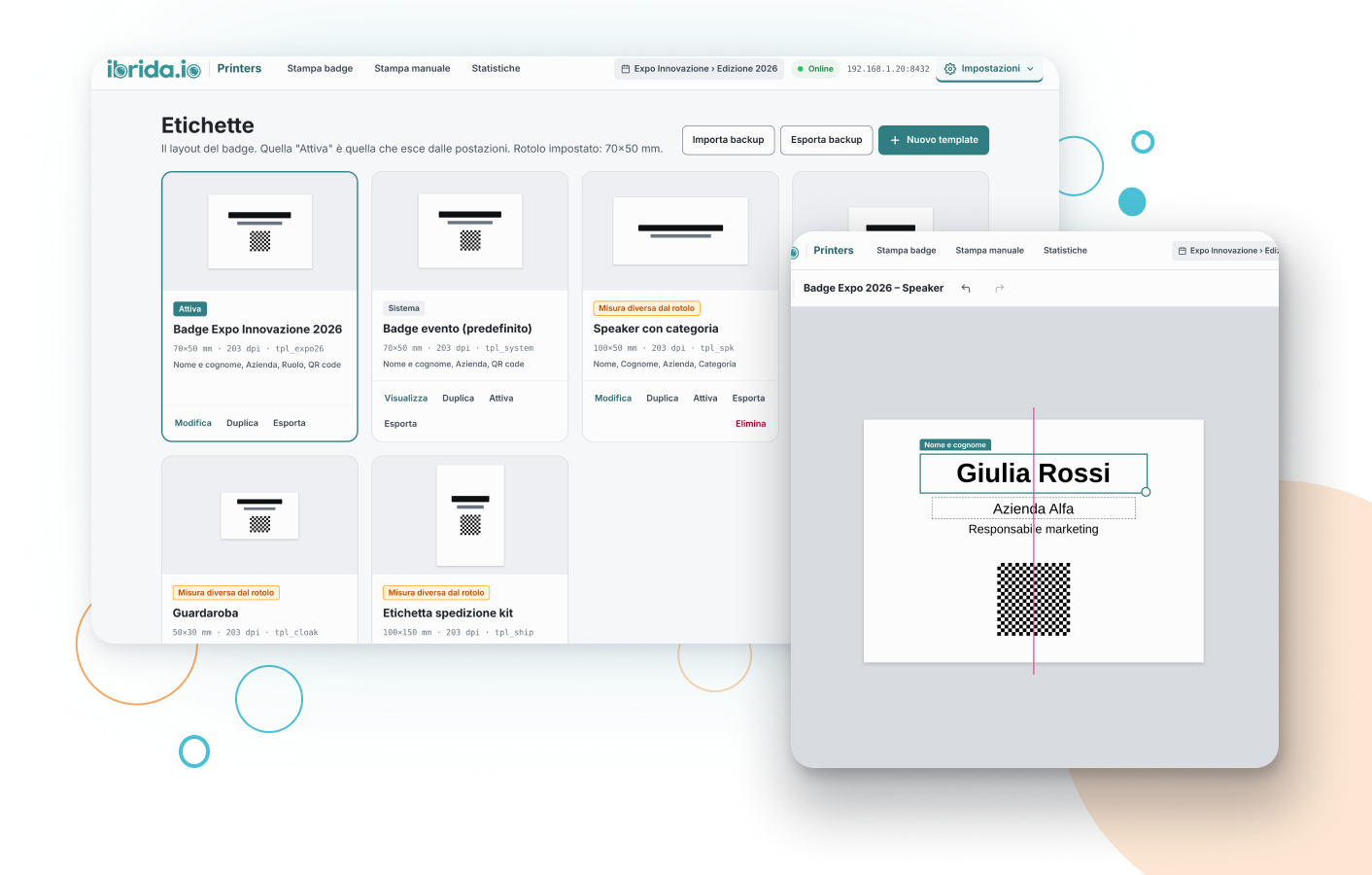
Scegli cosa compare sul badge e prepari modelli diversi per speaker, staff, guardaroba o spedizione dei kit. Il modello attivo è quello che esce dalle postazioni.
Statistiche
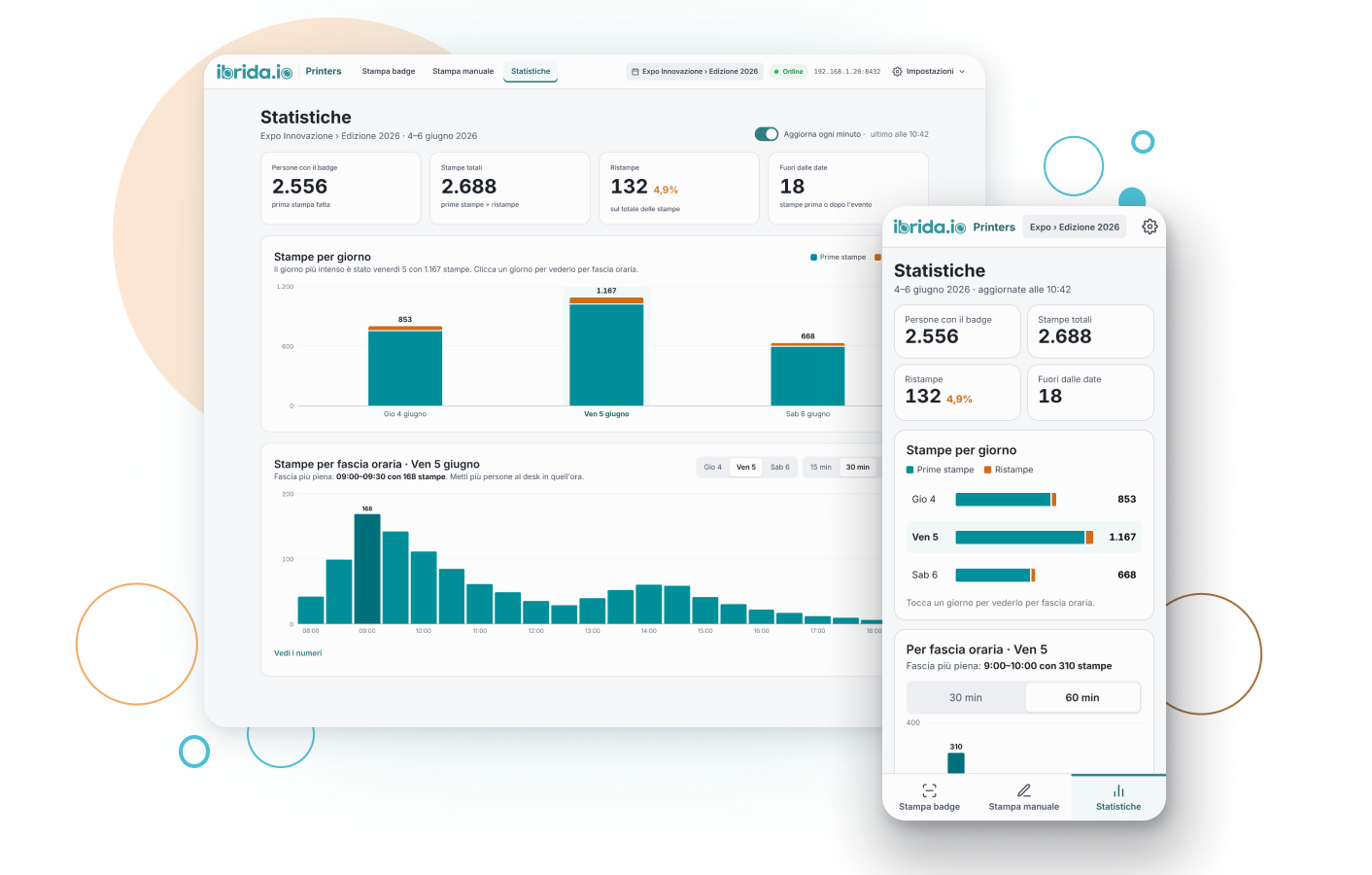
Quante persone hanno ritirato il badge, quante stampe e ristampe, giorno per giorno e per fascia oraria, aggiornate ogni minuto.
Impostazioni
Dal menu Impostazioni scegli l’evento, la stampante e il rotolo, attivi l’etichetta, aggiorni i dati offline e configuri il certificato per usare la fotocamera dagli altri dispositivi.
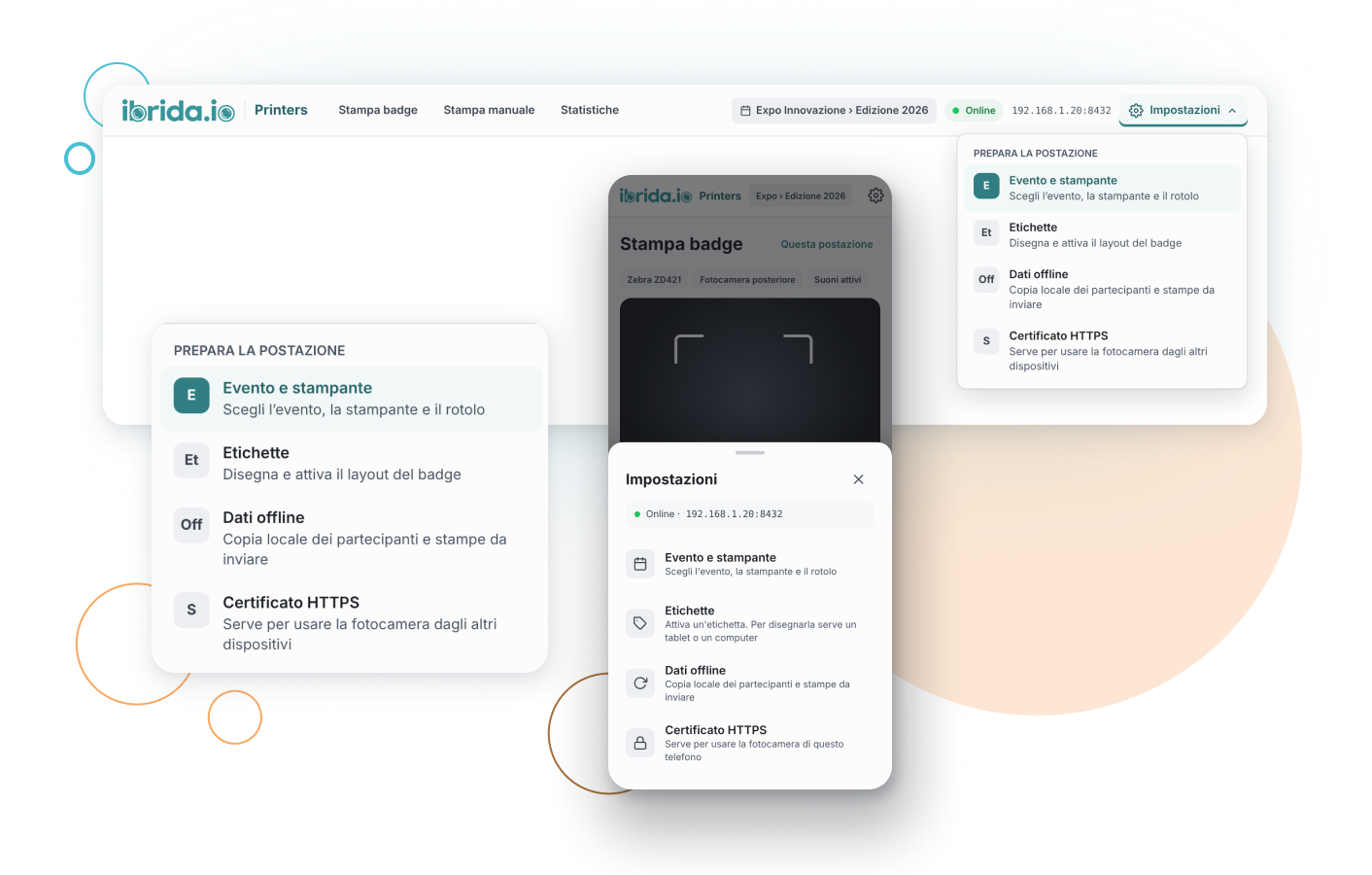
La stampa badge nasce dentro il controllo accessi della piattaforma evento, ma ha anche un software tutto suo: ibrida.io Printers. Lavora sul computer collegato alla stampante e lo usi da computer, tablet o telefono, con le impostazioni pensate per il tuo evento.
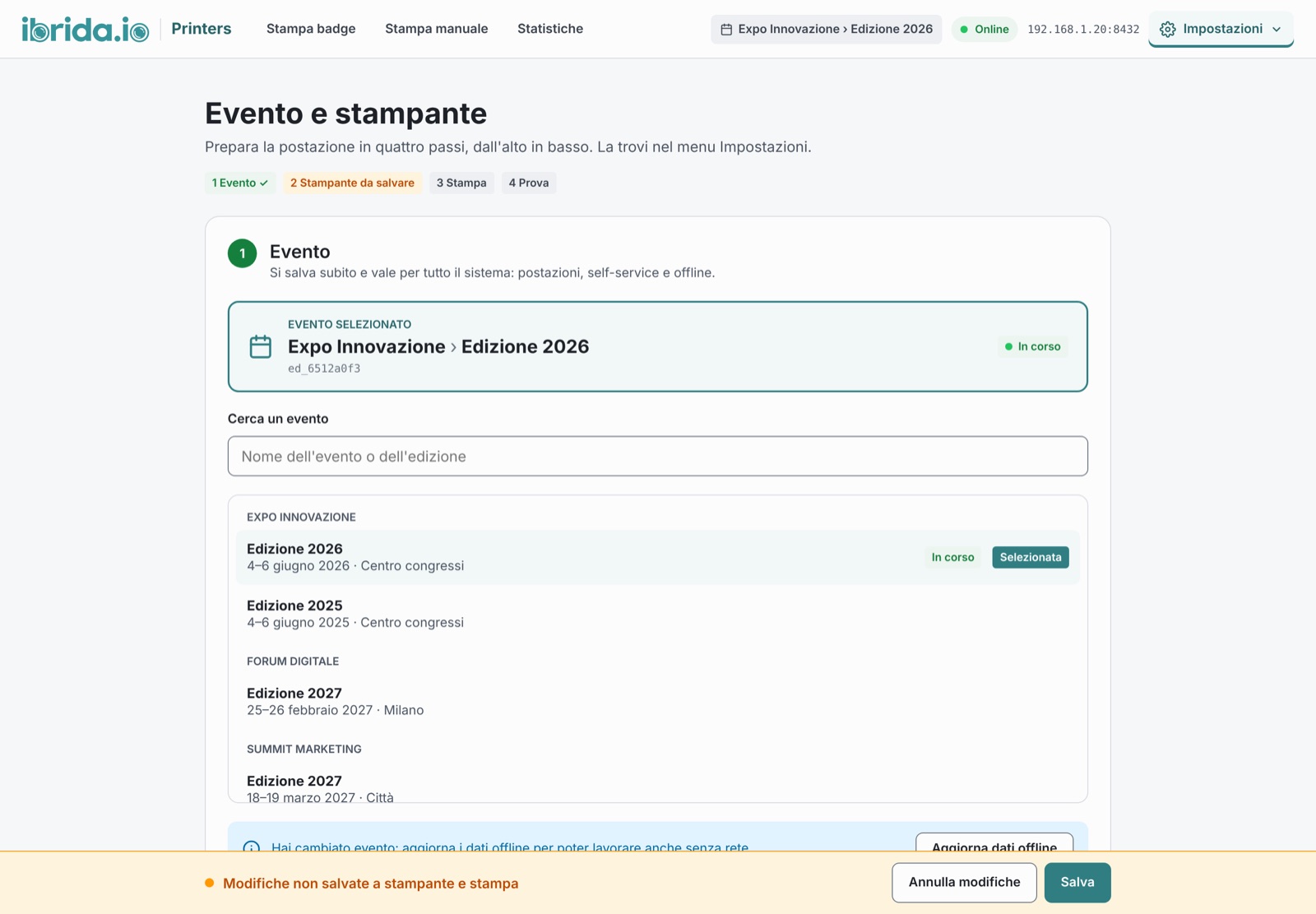
Prima di tutto scegli l’evento e l’edizione da un elenco: la scelta vale per tutte le postazioni, per il self-service e per la modalità offline.
Poi selezioni la stampante, imposti il formato di stampa e fai una stampa di prova. La postazione ti guida in quattro passi, dall’alto in basso, e ti avvisa se resta qualche modifica da salvare.
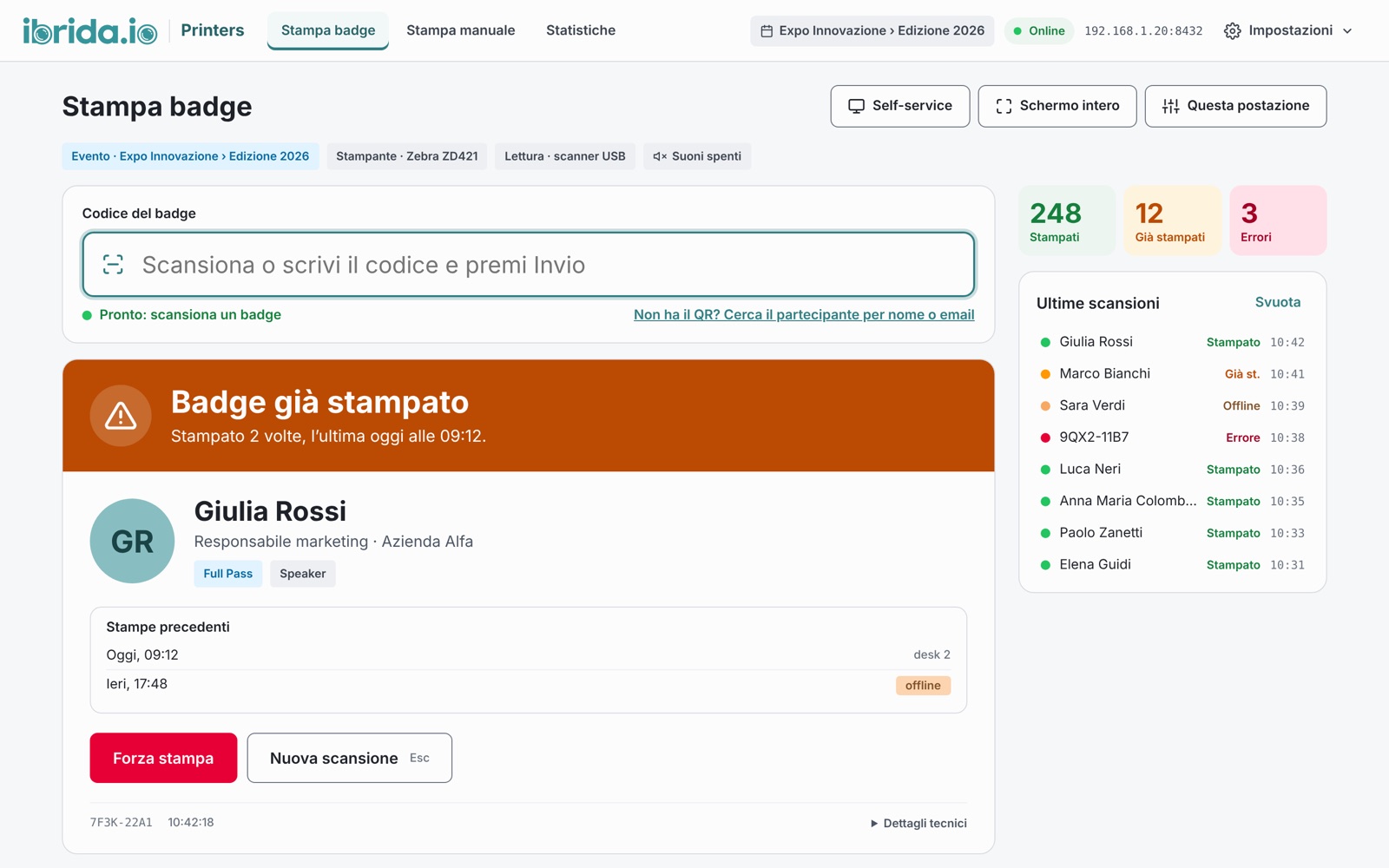
Il badge si legge con uno scanner USB, con la fotocamera di un tablet o di un telefono, oppure cercando il partecipante per nome o email, se non ha il QR code con sé.
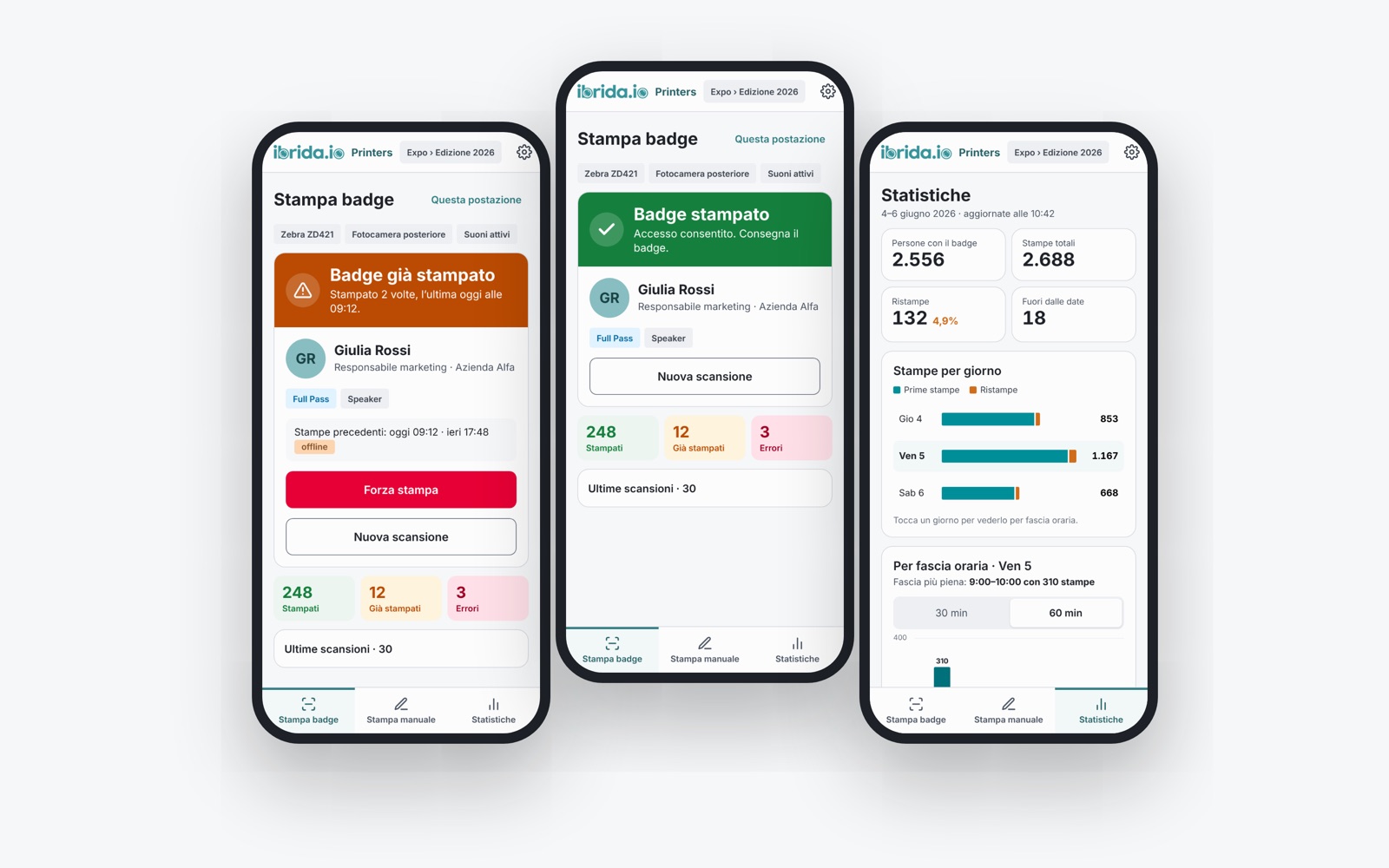
L’esito si capisce a colpo d’occhio: verde se il badge è stampato, arancio se era già stato stampato, rosso se c’è un problema. Con nome, ruolo e storico delle stampe davanti, lo staff decide in un attimo se ristamparlo.
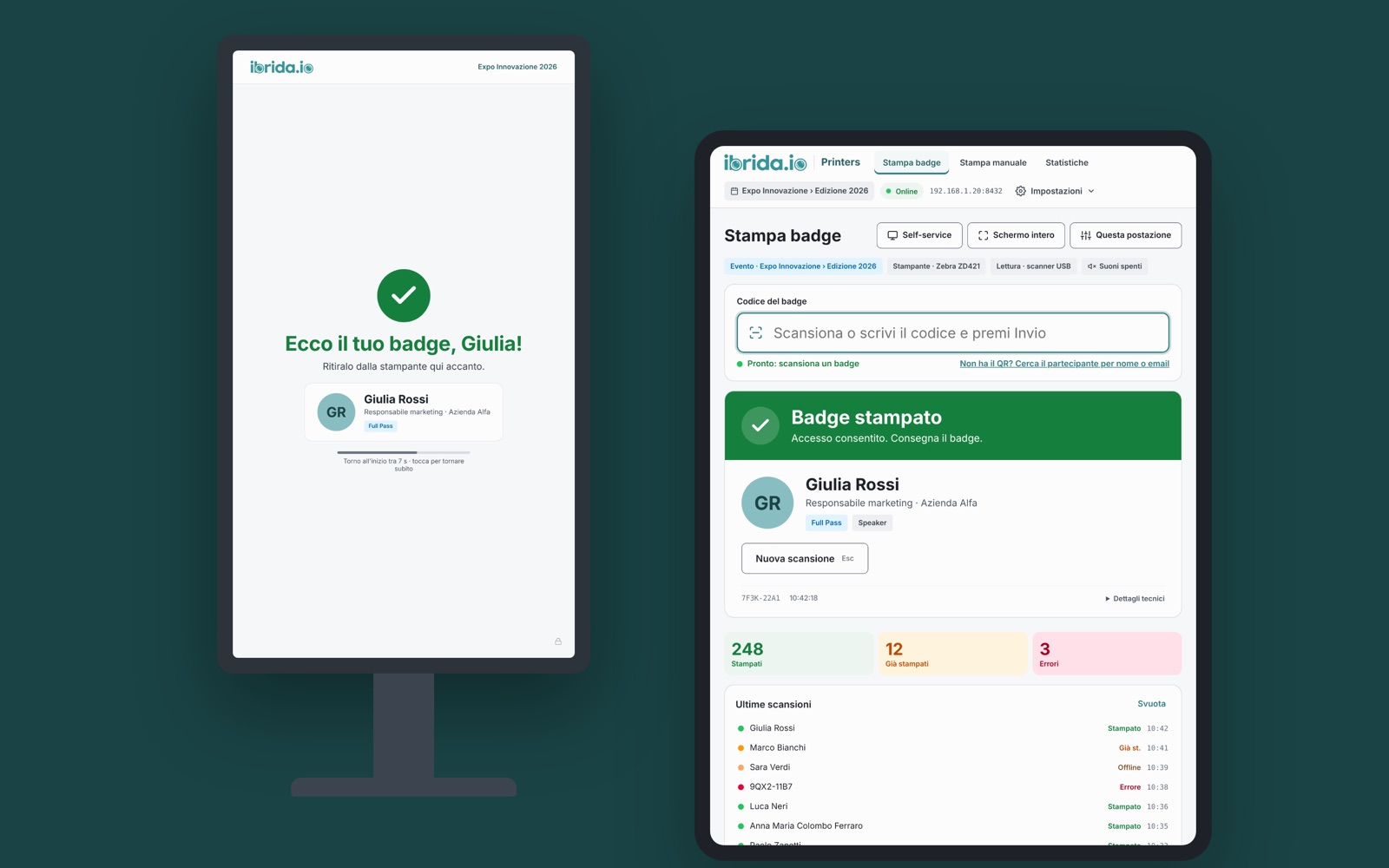
Trasforma una postazione in un kiosk: un tablet o uno schermo accanto alla stampante, bloccato su un’unica schermata, dove il partecipante inquadra il QR code del biglietto e ritira il badge da solo, senza passare dal desk.
Per uscire dal kiosk serve il PIN dello staff o un QR code di sblocco. E con la modalità hostess decidi tu se chi è al desk può ristampare un badge senza chiedere il PIN.
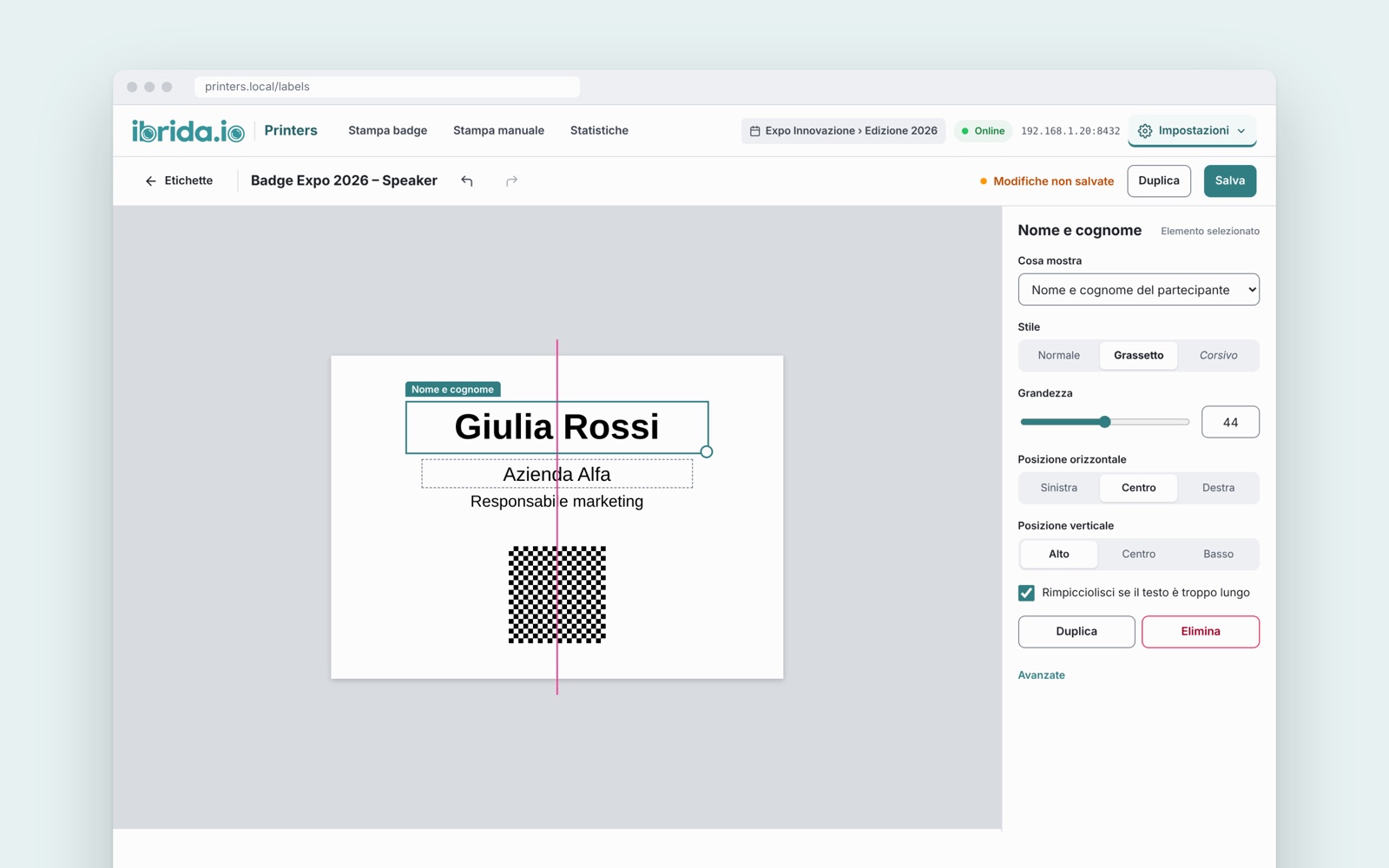
Con l’editor visuale scegli cosa compare sul badge (nome, azienda, ruolo, categoria, QR code) e lo sistemi come preferisci, con la centratura rapida e un’anteprima fedele.
Prepari modelli diversi per speaker, staff, guardaroba o spedizione dei kit e scegli quello attivo. Se la misura non corrisponde al rotolo nella stampante te lo segnaliamo prima di sprecare etichette, e ogni modello si salva come backup.
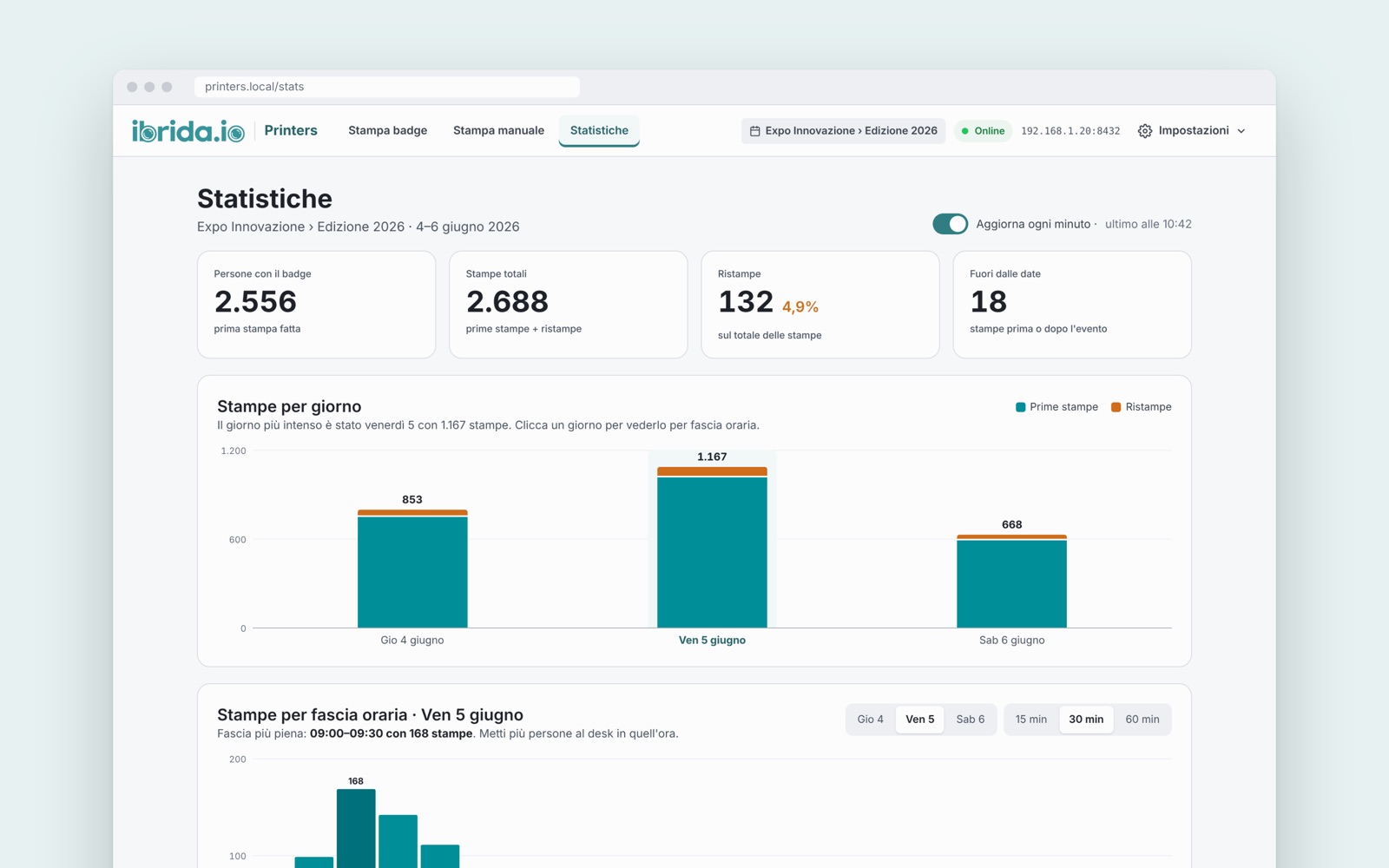
Quante persone hanno ritirato il badge, quante stampe e ristampe, giorno per giorno e per fascia oraria, aggiornate ogni minuto.
Vedi subito l’ora di punta e sai quando mettere più persone al desk: durante l’evento e alla prossima edizione.
Ogni postazione può essere un tablet o uno smartphone: la versione mobile ha le tre azioni principali (stampa badge, stampa manuale e statistiche) e le impostazioni sempre a portata di mano.
La fotocamera del dispositivo legge il QR code in modo sicuro: basta autorizzare la postazione una volta, seguendo la guida passo passo per iPhone, iPad, Android, Mac e Windows.
I dettagli che fanno la differenza quando all’ingresso c’è la fila.
Una copia dei partecipanti resta sulla postazione: se la connessione cade si continua a stampare, e le stampe vengono inviate appena la rete torna.
Hai la lista dei partecipanti in un file CSV? La carichi, le colonne si abbinano da sole e i badge escono in serie. Se qualcosa si interrompe, riprendi da dove eri rimasto.
Scegli l’evento e l’edizione da un elenco una volta sola: la scelta vale per tutte le postazioni, per il self-service e per la modalità offline.
Evento, stampante, formato di stampa e stampa di prova: prepari la postazione dall’alto in basso, senza saltare nulla. Su Windows c’è anche la guida per collegare la stampante USB.
Se la stampante non è pronta o manca qualcosa nella configurazione, la postazione lo dice subito, prima che si formi la coda.
Con lo scanner USB passi subito al badge successivo, i suoni confermano ogni stampa e un tasto azzera la schermata. Con la fotocamera si torna da soli a inquadrare.
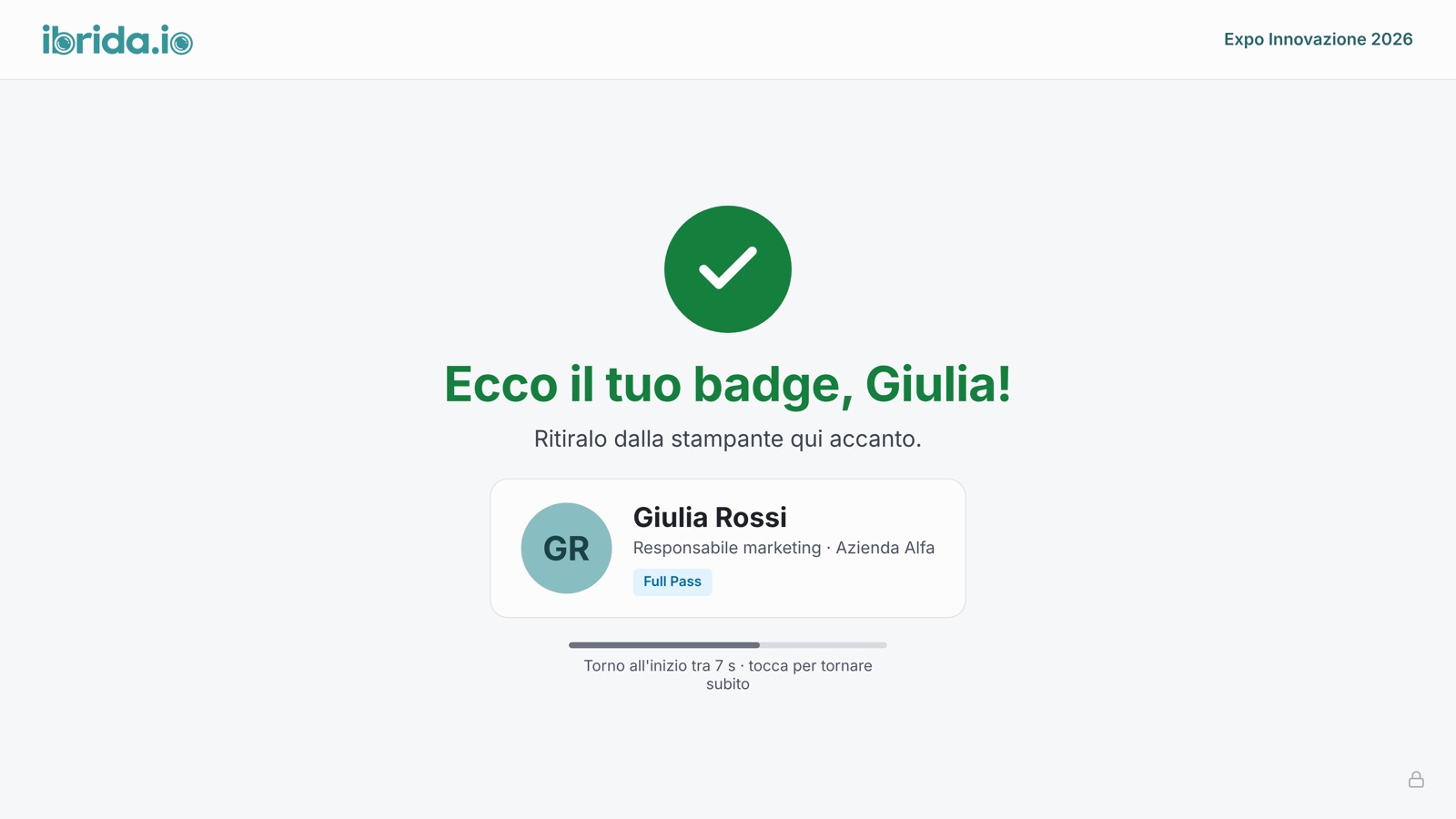
In modalità kiosk la postazione mostra solo la schermata per il partecipante: in verticale su un totem o in orizzontale su un tablet, accanto alla stampante. Il tuo staff resta libero per accogliere le persone e risolvere i casi particolari.
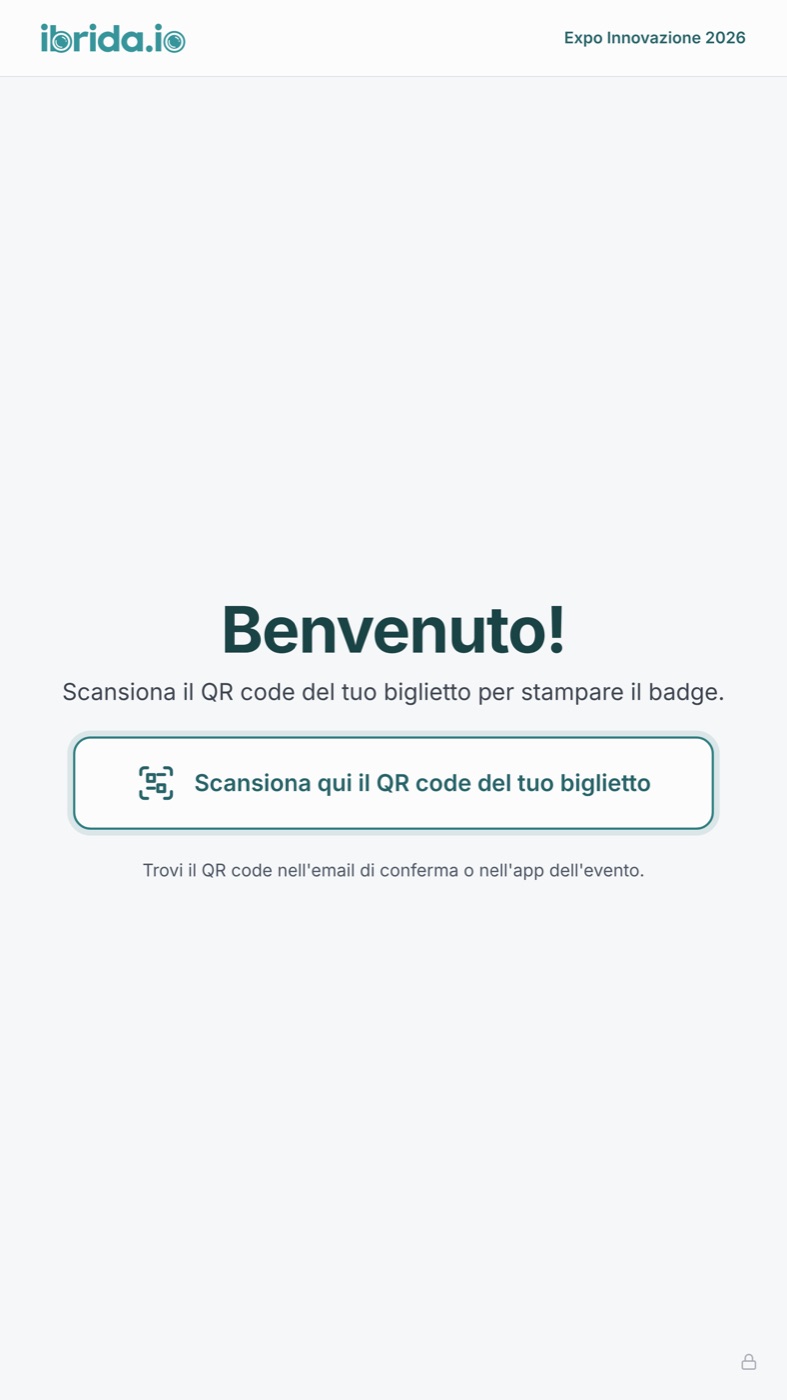
Il kiosk invita a scansionare il QR code del biglietto, che il partecipante trova nell’email di conferma o nell’app dell’evento.
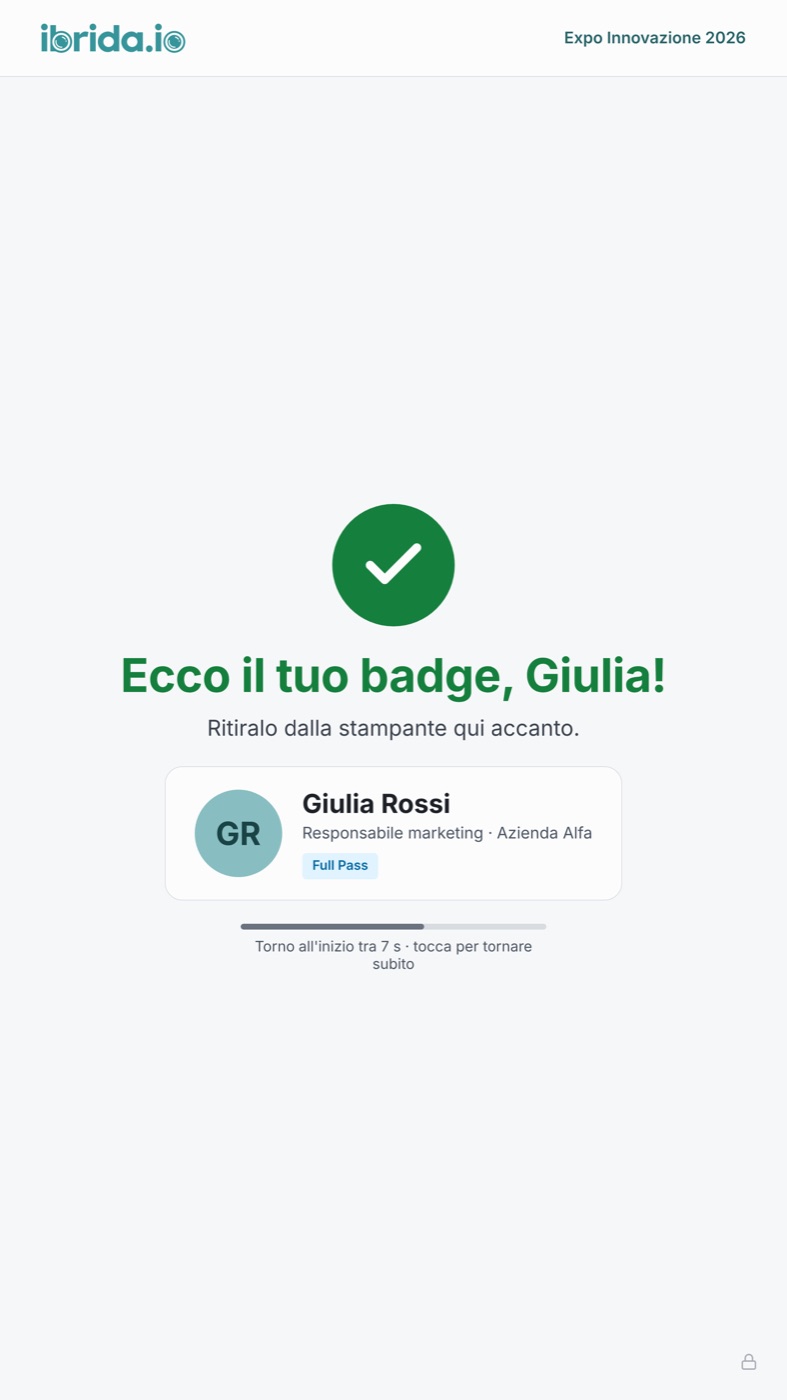
La schermata saluta il partecipante per nome e gli dice di ritirare il badge dalla stampante. Dopo pochi secondi torna all’inizio, pronta per il prossimo.
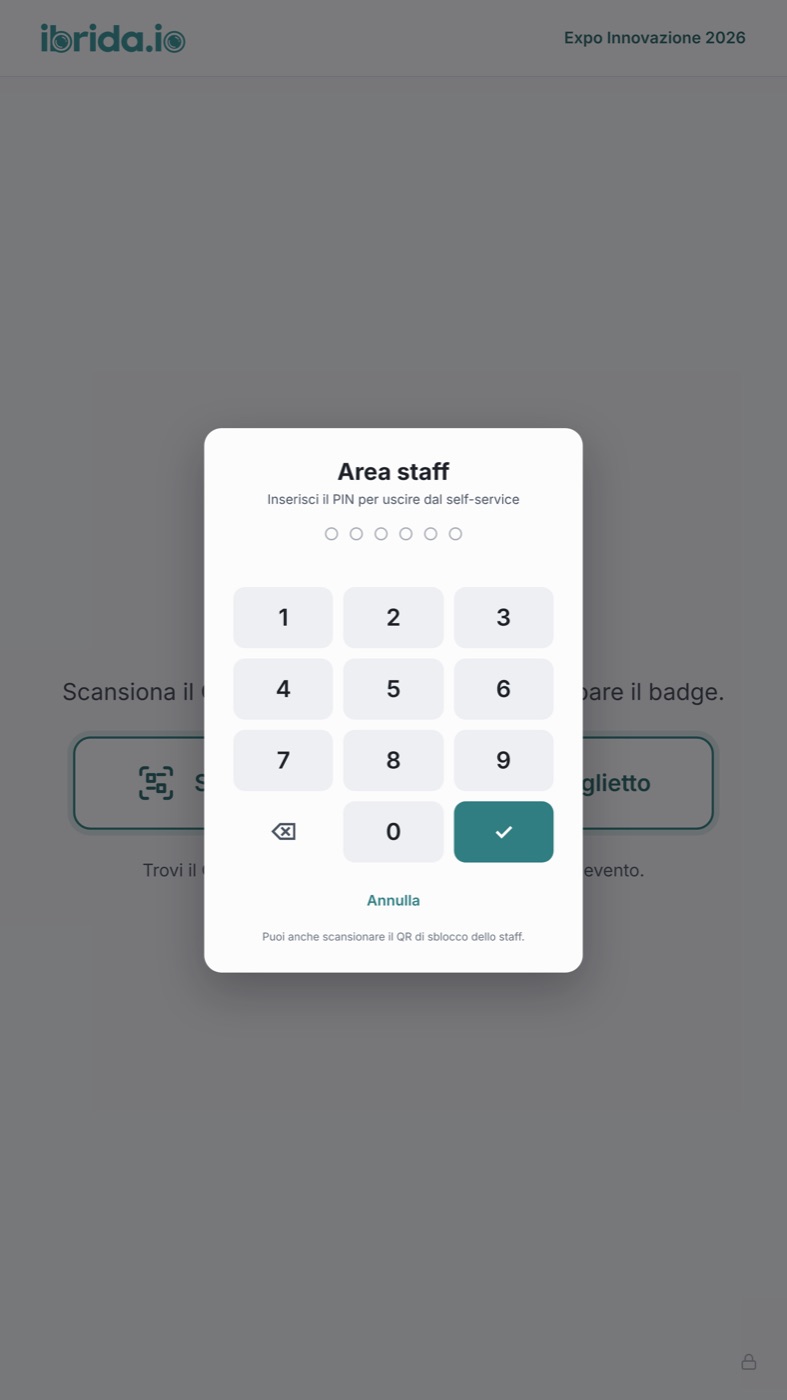
Solo lo staff può uscire dal kiosk, con il PIN o con il QR code di sblocco: il partecipante non può cambiare le impostazioni della postazione.
Ingressi rapidi e un badge che serve davvero.
Un’inquadratura e il badge è pronto: niente code, niente pass smarriti o da ristampare a mano.
Funziona con il gestionale degli accessi e degli utenti registrati, senza sistemi separati da sincronizzare.
Il QR code sul badge permette di salvare subito i contatti delle persone incontrate.
Etichette, self-service e impostazioni di ogni postazione si adattano al tuo evento, anche quando la rete non c’è.
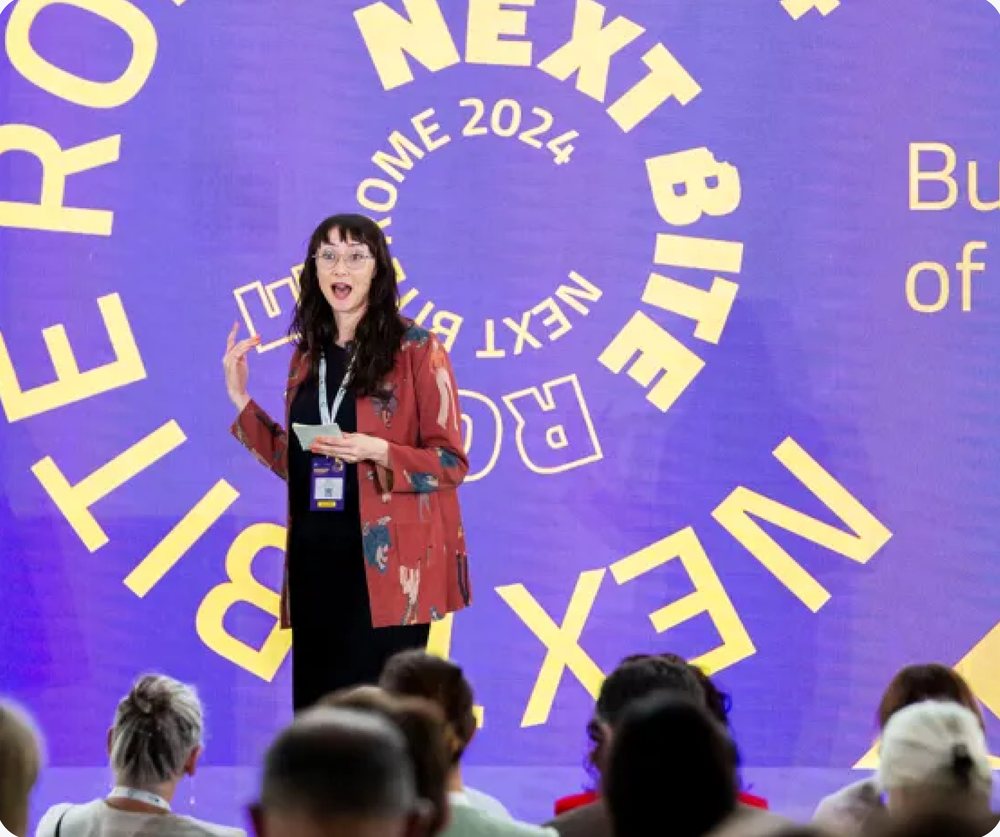
NEXT BITE · EDIZIONE 2024
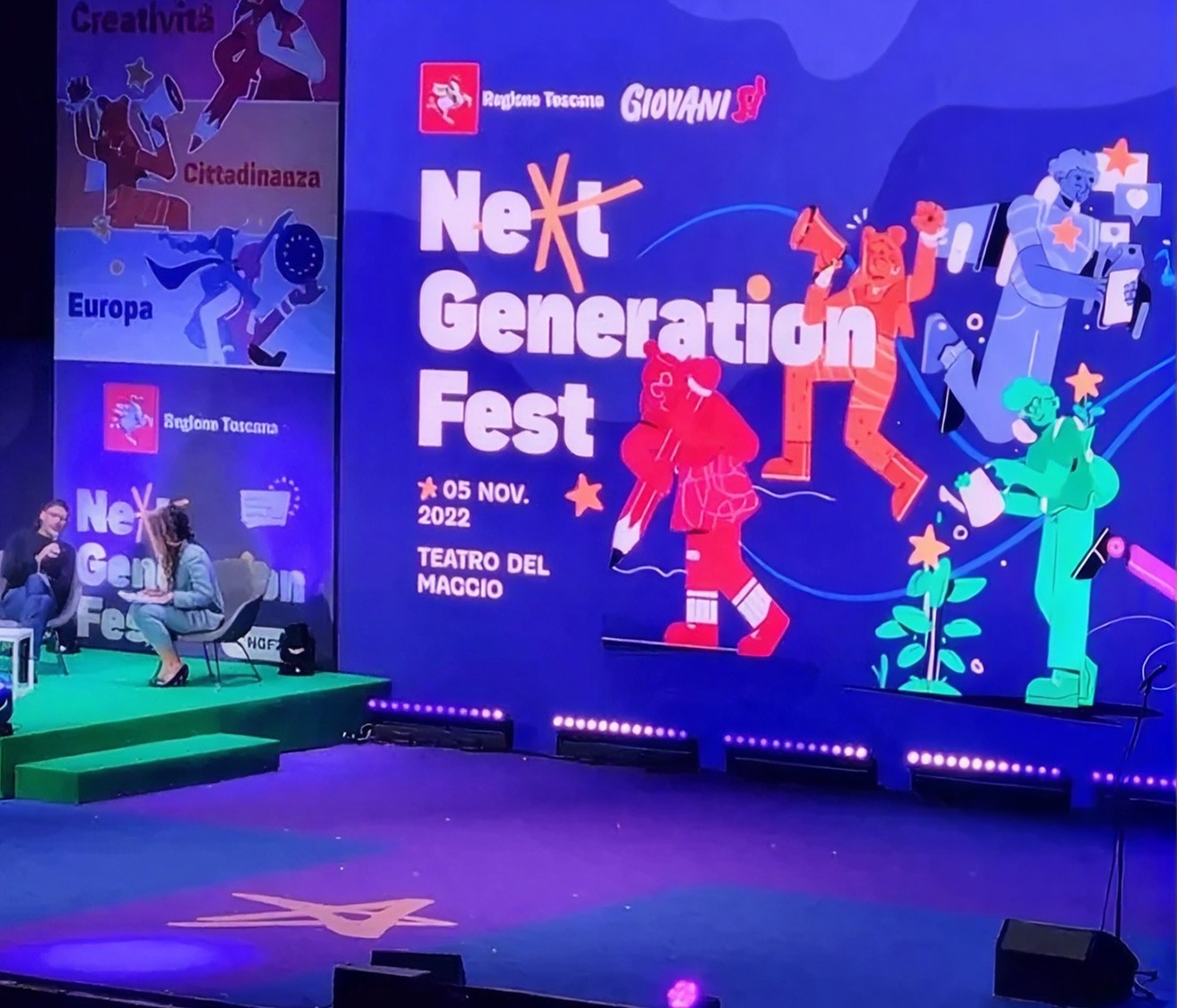
NEXT GENERATION FEST

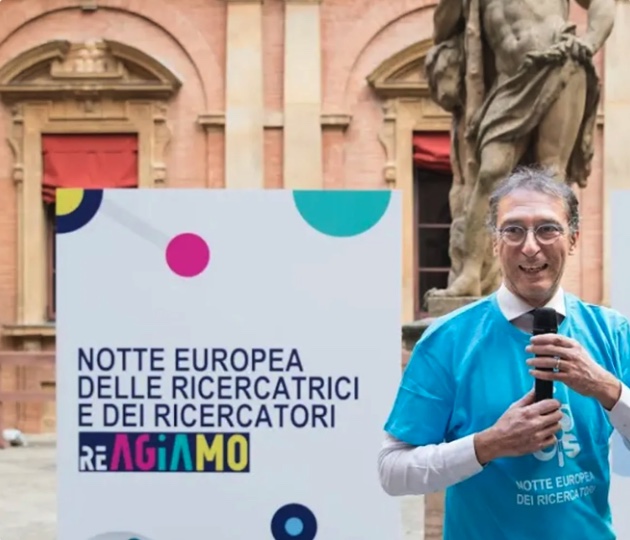
NOTTE EUROPEA DEI RICERCATORI

Oltre a promozione e marketing, scopri gli altri prodotti di ibrida.io per gestire il tuo evento.
Un hub digitale per la tua community: AI Matchmaking, meeting B2B, live streaming e spazi per sponsor ed espositori.
Scopri di piùIscrizioni, biglietti e accrediti in un unico flusso, dal modulo d’iscrizione al check-in.
Scopri di piùRaccontaci la tua idea di evento. I nostri esperti ti ricontatteranno entro 24 ore lavorative con suggerimenti su misura, dettagli sulla demo o consigli strategici.
Stai già organizzando un evento o ti serve aiuto immediato sulla piattaforma?
Parla con un esperto